Sunday, 15 April 2012
learning autocad 2010 pdf { ျမန္မာလို }
ဒီေကာင္ေလးကေတာ့autocad နည္းပညာကိုေလ့လာေနသူမ်ားအတြက္ Autodesk ကုမၼဏီက AutoCAD 2010 ကိုအသံုးျပဳျပီး ထုတ္ေဝထားတဲ့ learning autocad 2010 pdf စာအုပ္ကို စာေရးဆရာ ကိုေအာင္ေဇာ္လတ္မွ { ျမန္မာလို } ဘာသာျပန္ထားတဲ့ စာအုပ္ေလးျဖစ္ပါတယ္. autocad ကို ေလ့လာေနတဲ့မိတ္ေဆြမ်ားအတြက္ အေထာက္အကူျဖစ္ မယ္ထင္ပါတယ္. အရင္ကလဲ တင္ေပးခဲ့ဖူးပါ တယ္. လိုခ်င္တဲ့ မိတ္ေဆြမ်ားေတာင္းထားလို ့ ျပန္ရွာျပီး ထပ္တင္ေပးလိုက္တာပါ. အထဲမွာ volume 1 & volume 2 ဆိုျပီး စာအုပ္ ( ၂ ) ကို တိုက္ရိုက္ဘာသာျပန္ေပးထားျခင္းျဖစ္ လို ့အင္ မတန ္မွ ရွား ပါး ေကာင္း မြန္ တဲ့ စာ အုပ္ေလးပါ.ဒီစာအုပ္ကို ဘာသာျပန္ေရးသားတဲ့ ဆရာ ကိုေအာင္ေဇာ္လတ္ ကိုလဲဒီပို ့စ္ေလးနဲ ့ေက်းဇူးတင္ရွိပါေၾကာင္းေျပာၾကားလိုပါတယ္.ဒီ့ထက္မက နည္းပညာစာအုပ္မ်ားကို ျမန္မာျပည္သူ၊ျပည္သားမ်ားအတြက္ ေရးသားထုတ္ေဝနိုင္ပါေစလို ့ဆုေတာင္းေပးလိုက္ပါတယ္.
ေနမင္းေခတ္{ နည္းပညာ }
ေလ့လာခ်င္တဲ့မိတ္ေဆြမ်ားေအာက္မွာ download ယူနိုင္ပါတယ္...
DOWNLOAD:
Labels:
E-Books (ျမန္မာ),
ျမန္မာ ebooks မ်ား
Monday, 26 March 2012
GTALK တြင္ပုန္းေနသူမ်ား သတိထားဖို ့

ကုိယ္ ဘယ္ႏုိင္ငံ၊ ဘယ္ေနရာကေန အင္တာနက္သံုးေနတာကို မသိေစခ်င္သူမ်ားဒါမွမဟုတ္
တဖက္လူ ဘယ္ ႏိုင္ငံ၊ ဘယ္ ေနရာက အင္တာနက္ သံုးေနတယ္ဆုိတာ သိခ်င္ရင္ေတာ့ G-Talk ကေန Call ေခၚလာလုိက္ရင္ ကိုယ့္ရဲ႕ IP Address နဲ႔ တဖက္ရဲ႕ IP Address ကို အလြယ္တကူ သိႏုိင္ပါတယ္။
ယခုေခတ္မိန္းကေလးမ်ား သက္ဆုိင္သူ ေယာကၤ်ားေလးမ်ား အင္တာနက္ အသံုးျပဳေနသည့္ေနရာကို အလြယ္တကူ သိရွိႏိုင္မွာပါ။
ကိုယ္က ဘယ္ႏိုင္ငံ၊ ဘယ္ေနရာက သံုးတယ္ဆုိတာ မသိခ်င္သူမ်ားကေတာ့ တဖက္က G-Talk ကေန Call (အသံနဲ႔ စကားေျပာေခၚဆုိျခင္း) ကို လက္မခံလုိက္ပါနဲ႔။ လက္ခံ လုိက္ရင္ေတာ့ သင္ ဘယ္ေနရာကေန အင္တာနက္ သံုးေန တယ္ ဆုိတာ တဖက္လူက ေျခရာခံမိသြားႏိုင္ပါတယ္။
တဖက္လူရဲ႕ IP Address ကို သိခ်င္ရင္ေတာ့ G-Talk ကေန တဖက္လူကို Chatting လုပ္ၿပီအသံနဲ႔စကားေျပာဖုိ႔ Call ကိုေခၚရမွာျဖစ္ပါတယ္။ဒါအတြက္ ပထမဆံုးကေတာ့ G-talk ရဲ႕ ေအာက္မွာ အနီ၀ိုင္းျပထားတဲ့ Setting ကို အရင္ Click လုပ္ၿပီး အရင္သြားလုိက္ပါ။

ဒါဆုိရင္ ေအာက္ကလုိ Box ကေလး တခု ေပၚထြက္လာမယ္။ အဲဒီမွာ Connection ဆုိတဲ့ မွင္နီ၀ို္င္းျပထားတာကို ေရြးၿပီး ကလစ္ေပးလုိက္ပါ။ ေအာက္မွာျပထားတဲ့အတုိင္းေလး ျဖစ္ေနေစရပါမယ္။ အဲဒီမွာေတာ့ ေနာက္ထပ္မွင္နီ အႀကီးနဲ႔ ၀ိုင္းထားတဲ့ Start Monitor ကို ကလစ္ေပးလုိက္ပါ။
အေပၚကေျပာတဲ့အတုိင္းလုပ္ၿပီးရင္ေတာ့ ဒါဆုိရင္ေတာ့ ေအာက္မွာ ျမင္ရတဲ့ မွင္နီ၀ုိင္းထားတဲ့ Connection Monitor ေဘာက္စ္က်လာပါမယ္။ အဲဒီအေနအထားရွိေနၿပီ ဆုိရင္ တဖက္လူနဲ႔ Chatting လုပ္ေနရင္းက သူ႔ရဲ႕ IP Address ကုိ သိဖုိ႔အတြက္ အဆင္သင့္ျဖစ္ေနပါၿပီ။
ကိုယ္နဲ႔ Chatting Box ကေန စကားသံနဲ႔ ေျပာဖုိ႔ ေအာက္မွာ မွင္နီျပထားတဲ့ Call ဆုိတာကို ေခၚရပါမယ္။ တဖက္လူက လက္ခံလုိက္သည္အထိ ေခၚလုိက္ပါ။
တဖက္လူက လက္ခံလိုက္ၿပီဆုိရင္ေတာ့ ေအာက္မွာျပထားသလုိ Connection Monitor ေဘာက္စ္ထဲမွာ တဖက္လူရဲ႕ IP Address နံပါတ္ေတြ ေပၚလာပါၿပီ။
သင္ျမင္ေနရတဲ့ တဖက္လူရဲ႕ မွင္နီ၀ိုင္းျပထားတဲ့ IP Address ကုိ ေသခ်ာကူးယူၿပီး Google ထဲကေန IP address locator ကိုသြားရပါမယ္။ ၿပီးရင္ ေအာက္မွာ ေပၚလာတဲ့ ေဘာက္စ္ေပၚလာမယ္။ ေအာက္မွာ မွင္နီ၀ုိင္းျပထားတဲ့ ဗလာအကြက္ျဖစ္ေနတဲ့ Google custom search ဆုိတဲ့ ေနရာမွာ မွတ္ထားတဲ့ IP address ကုိ ရိုက္ထည့္လုိက္ပါ။ၿပီးရင္ မွင္နီ၀ုိင္းျပထားတဲ့ Search ဆုိတာေလးကိုကလစ္လုိက္ရင္ ေနာက္ထပ္ေဘာက္စ္တခု က်လာၿပီး တဖက္ လူဟာ ဘယ္ႏိုင္ငံ၊ ဘယ္ျပည္နယ္၊ ဘယ္ေနရာကေန သံုးတယ္ဆိုတဲ့ အေသးစိပ္ အခ်က္အလက္ေတြကို ျမင္သိရ ၿပီျဖစ္ပါတယ္။
ခြ်င္းခ်က္အေနနဲ႔ တဖက္လူက IP address ကုိ ပုန္းထား၊ ၀ွက္ထားလုိ႔ရတဲ့ Software တခုခုကို သံုးထားရင္ေတာ့ ထြက္ေပၚလာတဲ့အခ်က္အလက္ေတြက အမွန္မျဖစ္ႏိုင္ဘူးဆုိတာကိုေတာ့သိထားသင့္ပါတယ္။ မ်ားေသာအားျဖင့္ အဲဒီလုိ Hide your IP address ေဆာ့ဖ္၀ဲလ္သံုးေလ့သံုးထ မရွိတာမ်ားၾကပါတယ္။အိမ့္သံစဥ္ ေရးသားသည္ ။
ဧရာဝတီ ဘေလာ့ဂ္
Labels:
နည္းပညာ
Sunday, 18 March 2012
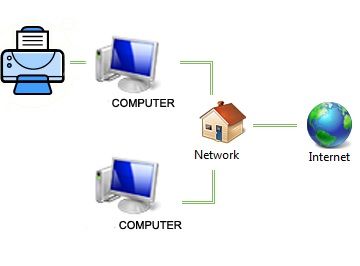
Local Area Network အတြင္း Printer Sharing ျပဳလုပ္ျခင္း ( Windows 7 )
| |
ကၽြန္ေတာ္ ဒီေန႕ Local Area Network ထဲမွာ ရွိတဲ့ Client Computer အခ်င္းခ်င္း Printer Sharing လုပ္တဲ့ နည္းလမ္းေလးကို ျပန္ျပီးေတာ့ မွ်ေ၀ေပး သြားပါမယ္ .. မိမိတို႕ အဓိကထားျပီး အသံုးျပဳခ်င္တဲ့ ကြန္ပ်ဴတာ တစ္လံုးမွာ Printer ကိုတပ္ ဆင္ထားျပီး မိမိရဲ႕ Local Area Network အတြင္းမွာ ရွိတဲ့ တစ္ျခားသူမ်ားပါ .. မိမိကြန္ပ်ဴတာမွာ တပ္ဆင္ထားတဲ့ Printer ကိုလွမ္းျပီး အသံုးျပဳႏိုင္ေစဖို႕ အတြက္ Printer Sharing ျပဳလုပ္တဲ့ နည္းလမ္းေလးပဲ ျဖစ္ပါတယ္ .. ကၽြန္ေတာ္ Windows 7 အသံုးျပဳတဲ့ ကြန္ပ်ဴတာ အခ်င္းခ်င္း စမ္းျပီး ေရးေပးထားတာ ျဖစ္ပါတယ္ .. ကၽြန္ေတာ္ မသိေသးတဲ့ သူမ်ား အဆင္ေျပေျပနဲ႕ လုပ္တက္သြားေအာင္ ေအာက္မွာ ပံုေလးေတြနဲ႕ ေဖာ္ျပေပးထားပါတယ္ ..
အရင္ဆံုး မိမိတို႕ ပရင္တာ တပ္ဆင္မဲ့ ကြန္ပ်ဴတာမွာ ဘာေတြ ျပင္ဆင္ဖို႕ လိုအပ္လည္းဆိုတာကို အရင္ဆံုး ေရးေပး သြားပါမယ္ ..
ပထမဦးစြာ မိမိတို႕ Printer တပ္ဆင္ျပီး အသံုးျပဳမဲ့ ကြန္ပ်ဴတာမွာ မိမိတို႕ အသံုးျပဳမဲ့ Printer ကို တပ္ဆင္လိုက္ပါ .. ျပီးရင္ Start ကိုႏွိပ္ျပီး Devices and Printer ကိုသြားလိုက္ပါ ..
ေအာက္က ပံုအတိုင္း မိမိတို႕ စက္မွာ တပ္ဆင္ထားတဲ့ Printer ကိုေတြ႕ျပီ ဆိုရင္ အဲ့ဒီေကာင္ေလးေပၚမွာ Right Click ေထာက္လိုက္ပါ .. ျပီးရင္ Printer Properties ကိုသြားလိုက္ပါ .. တကယ္လို႕ ဒီအဆင့္မွာ မိမိတို႕ တပ္ဆင္ထားတဲ့ Printer ကို မေတြ႕ဘူးဆိုရင္ေတာ့ မိမိတို႕ ကြန္ပ်ဴတာမွာ Printer Driver Run ေပးဖို႕ လိုလို႕ ျဖစ္ပါလိမ့္မယ္ ..
ျပီးရင္ ေအာက္က ပံုအတိုင္း Sharing ကိုသြားျပီး Sharing Printer ကို အမွန္ျခစ္ေလး ေပးလိုက္ပါ .. ျပီးရင္ေတာ့ Apply >> OK ေပးလိုက္ပါ .. ဒါဆိုရင္ေတာ့ မိမိတို႕ Printer ကို Sharing လုပ္ျပီး သြားျပီ ျဖစ္ပါတယ္ ..
မိမိရဲ႕ Network ထဲမွာ သြားျပီး ၾကည့္လိုက္ပါ .. ေအာက္ကပံုအတိုင္း Share ေပးထားတာ ေတြ႕ရပါလိမ့္မယ္ ..
အေပၚမွာ ျပထားတဲ့ အဆင့္ေတြ အတိုင္း Printer တပ္ဆင္ထားတဲ့ စက္က Sharing ေပးျပီး သြားျပီ ဆိုရင္ေတာ့ တစ္ျခား Network ထဲမွာ စက္ေတြကေန Printer ကို လွမ္းယူ အသံုးျပဳႏိုင္ေအာင္ ဘယ္လို ျပင္ဆင္ဖို႕လိုအပ္တယ္ ဆိုတာကို ေရးေပးမွာ ျဖစ္ပါတယ္ ..
အရင္ဆံုး အေပၚမွာ သြားခဲ့သလိုပဲ Start ကိုႏွိပ္လိုက္ပါ .. ျပီးရင္ Devices and Printer ကိုသြားလိုက္ပါ ..
ေအာက္က ပံုအတိုင္း ေပၚလာျပီ ဆိုရင္ေတာ့ Network ထဲ Printer ထပ္ဆင္ထားတဲ့ ကြန္ပ်ဴတာကေန Share ေပးထားတဲ့ Printer ကို လွမ္းျပီး အသံုးျပဳႏိုင္ဖို႕ အတြက္ မိမိရဲ႕စက္မွာ Add လုပ္ေပးဖို႕ လိုအပ္တဲ့အတြက္ ပထမဦးစြာ Add a printer ကို ႏွိပ္လိုက္ပါ ..
ေအာက္က ပံုအတိုင္း ေပၚလာျပီ ဆိုရင္ေတာ့ Network အတြင္းမွာ အသံုးျပဳထားတဲ့ Printer ကို အသံုးျပဳမွာ ျဖစ္တဲ့ အတြက္ Add a network , wireless or Bluetooth printer ကို ႏွိပ္လိုက္ပါ ..
တကယ္လို႕ Sharing ေပးထားတဲ့ Printer က ေပၚမေနဘူး ဆိုရင္ ေအာက္မွာ ျပထားတဲ့ အတိုင္း The Printer that i want isn't listed ကို ႏွိပ္လိုက္ပါ ... တကယ္လို႕ Sharing ေပးထားတဲ့ Printer ေပၚေနတယ္ ဆိုရင္ေတာ့ အဲ့ဒီေကာင္ေလးကို ေရြးျပီး Next ေပးလိုက္ယံုပါပဲ ..
ေအာက္က ပံုမွာ ျပထားတဲ့အတိုင္း ေပၚလာျပီ ဆိုရင္ Network ထဲမွာ Sharing ေပးထားတဲ့ Printer ကို Browse ကေနတစ္ဆင့္ သြားျပီး ေရြးခ်ယ္ေပးလိုက္ပါ ..
ေအာက္က ပံုအတိုင္း ေရြးခ်ယ္ျပီးသြားျပီ ဆိုရင္ေတာ့ Next ေပးလိုက္ပါ ..
ထပ္ျပီးေတာ့ Next ေပးလိုက္ပါ ..
အေပၚက အဆင့္အတိုင္း ေနာက္ေပးျပီးလို႕ ေနာက္တစ္ဆင့္ Finish ေပးျပီး သြားျပီ ဆိုရင္ေတာ့ ေအာက္က ပံုမွာ ျပထားတဲ့ အတိုင္း မိမိတို႕စက္မွာ Share ေပးထားတဲ့ Printer ကိုေတြ႕ရမွာ ျဖစ္ပါတယ္ .. ဒါဆိုရင္ တစ္ခုခုကို မိမိက Print ထုတ္ခ်င္တယ္ ဆိုရင္ Priner တပ္ထားတဲ့ စက္စီ သြားေနစရာမလိုပဲ မိမိစက္ကေန လွမ္းျပီး ထုတ္လို႕ ရသြားမွာ ျဖစ္ပါတယ္ ..
ပရင့္ထုတ္ေတာ့မယ္ ဆိုရင္ေတာ့ ေအာက္ကပံုအတိုင္း Printer မွာ မိမိယူျပီး အသံုးျပဳမဲ့ Share ေပးထားတဲ့ Printer ရဲ႕ အမည္ကို ေရြးခ်ယ္ေပးဖို႕ လိုပါလိမ့္မယ္ .. ဒါမွသာ Print ထုတ္လို႕ရမွာ ျဖစ္ပါတယ္ ..
ဒါဆိုရင္ေတာ့ Printer တပ္ဆင္ထားတဲ့ စက္ႏွင့္အတူ Network အတြင္းမွာ ရွိတဲ့ Client စက္အခ်င္းခ်င္း Printer Sharing ျပဳလုပ္ျပီး အသံုးျပဳႏိုင္ သြားျပီ ျဖစ္ပါတယ္ .. ေအာက္ကပံုမွာ မိမိတို႕ Printer ထုတ္ခ်င္တဲ့ ေကာင္ေတြကို အစဥ္လိုက္ ထုတ္ေပးသြားမွာ ကိုေတြ႕ရမွာ ျဖစ္ျပီး Printer တပ္ဆင္ထားတဲ့ စက္ကိုေတာ့ အမည္ကို ေဖာ္ျပေပးမွာ ျဖစ္ျပီး .. Network အတြင္းမွာ ရွိတဲ့ တစ္ျခား စက္တစ္လံုးက ထုတ္မယ္ ဆိုရင္ေတာ့ Guest ဆိုျပီး ေဖာ္ေျပေပးမွာ ျဖစ္ပါတယ္ ..
ဒီေလာက္ဆိုရင္ေတာ့ အားလံုးပဲ Local Area Network အတြင္းမွာ ရွိတဲ့ Computer အခ်င္းခ်င္း Printer Sharing ျပဳလုပ္ တက္သြားလိမ့္မယ္လို႕ ထင္ပါတယ္ ..
အားလံုးပဲ အဆင္ေျပၾကပါေစ .. ေက်းဇူးတင္ပါတယ္ခင္ဗ်ာ ..
ေနမင္းေမာင္
ေနမင္းေမာင္
Tuesday, 28 February 2012
Product Key မရွိဘဲ Microsoft Office 2007 ကို Full Version ျပဳလုပ္နည္း
step | 1 | C:\Program Files ကိုသြားပါ။( ေအာက္ပံု - )
step | 2 |C:\Program Files\Common Files ကိုသြားပါ။( ေအာက္ပံု - )
step | 3 |C:\Program Files\Common Files\Microsoft Shared ကိုသြားပါ။( ေအာက္ပံု - )
step | 4 |C:\Program Files\Common Files\Microsoft Shared\OFFICE12 ကိုသြားပါ။( ေအာက္ပံု - )
step | 5 |C:\Program Files\Common Files\Microsoft Shared\OFFICE12\Office Setup Controller ကိုသြားပါ။( ေအာက္ပံု - )
step | 6 |C:\Program Files\Common Files\Microsoft Shared\OFFICE12\Office Setup Controller\Proof.fr ကိုသြားပါ။ ( ေအာက္ပံု - )
step | 7 |Proof.fr ကိုေရာက္ရင္ Right Click / Notepad နွင့္ဖြင့္ပါ။ ( ေအာက္ပံု - )
step | 8 |အခုလိုအေပၚကအဆင့္ဆင့္ မ်ားကိုေရာက္လာခဲ့ျပီးရင္ Proof.XML ဖိုင္ ရဲ ့ေအာက္ ဆံုးမွာ ေအာက္ကပံုအတိုင္းရွာ လိုက္ပါ။ ( ေအာက္ပံု - )
AlwaysInstalled"/>
step | 9 | အေပၚကပံုေလးအတိုင္း ရွာျပီးရင္ AlwaysInstalled ေနရာမွာ ေအာက္ကစာသားကိုအစား ထိုး ေျပာင္းလဲလိုက္ပါ။
step | 3 |C:\Program Files\Common Files\Microsoft Shared ကိုသြားပါ။( ေအာက္ပံု - )
step | 4 |C:\Program Files\Common Files\Microsoft Shared\OFFICE12 ကိုသြားပါ။( ေအာက္ပံု - )
step | 5 |C:\Program Files\Common Files\Microsoft Shared\OFFICE12\Office Setup Controller ကိုသြားပါ။( ေအာက္ပံု - )
step | 6 |C:\Program Files\Common Files\Microsoft Shared\OFFICE12\Office Setup Controller\Proof.fr ကိုသြားပါ။ ( ေအာက္ပံု - )
step | 7 |Proof.fr ကိုေရာက္ရင္ Right Click / Notepad နွင့္ဖြင့္ပါ။ ( ေအာက္ပံု - )
step | 8 |အခုလိုအေပၚကအဆင့္ဆင့္ မ်ားကိုေရာက္လာခဲ့ျပီးရင္ Proof.XML ဖိုင္ ရဲ ့ေအာက္ ဆံုးမွာ ေအာက္ကပံုအတိုင္းရွာ လိုက္ပါ။ ( ေအာက္ပံု - )
step | 9 | အေပၚကပံုေလးအတိုင္း ရွာျပီးရင္ AlwaysInstalled ေနရာမွာ ေအာက္ကစာသားကိုအစား ထိုး ေျပာင္းလဲလိုက္ပါ။
neverInstalled
step | 10 | ေျပာင္းျပီးရင္ Proof.XML ဖိုင္ ကို Save လိုက္ျပီး မိမိတို ့ရဲ ့Microsoft Office 2007 ကိုဖြင့္ ၾကည့္ လိုက္ပါ.Word, Excel, Powerpoint, Outlook အစရွိတဲ့ ဖိုင္အားလံုးဟာ Full Version ျဖစ္ သြားတာ ကိုေပ်ာ္ရႊင္စြာေတြ ့ျမင္ရမွာျဖစ္ပါတယ္။
Microsoft Office Home and Student 2007 ကို Product Key ျဖင့္သာအသံုးျပဳခ်င္ ရင္ေတာ့ ေအာက္ မွာ ယူျပီးထည့္လိုက္ပါ။
GHJGD-TWT9Y-G7H42-FWDJK-3G6KW
KRBWK-TVGBX-3KQG4-H7WXG-KQGKM
JWR9T-HFR92-74RQ7-3FRMB-CY676
TW6JJ-D28JW-B7KRM-44W66-MGVGY
B4MKP-KP9YP-7TBQ4-7T4XF-MTGWY
DDY79-433JV-2RXGX-MQFQP-PFDH8
KGFVY-7733B-8WCK9-KTG64-BC7D8
....................<<<^^^>>>..................
HBC66-D6YR7-CRP7H-T8VP4-99PMW
QXMDH-CRYFM-QFR87-HB783-T7RFQ
P37JV-FYJ32-YHH3T-KX7GX-7BJY3
HRMGX-K8WKJ-7FBGW-FTBCY-DWCM3
RCFMT-WFT7M-R779R-BJQMB-M2KWD
T9HJX-4C3BM-MG2R6-WC933-RCBRT
BTT7P-9HBFP-6QHM7-RFHDV-X8XWG
HWMMV-7H4DT-J2PJ6-YB8X4-VQCM6
JM2QC-KMVTP-VR8GV-HJRKQ-YWXWG
BHD34-K6BT7-T6PXP-BXKT4-X3G8D
DDH8T-C2JGD-G6MWW-6CYBV-BDTB6
ေက်းဇူးတင္ပါတယ္..KRBWK-TVGBX-3KQG4-H7WXG-KQGKM
JWR9T-HFR92-74RQ7-3FRMB-CY676
TW6JJ-D28JW-B7KRM-44W66-MGVGY
B4MKP-KP9YP-7TBQ4-7T4XF-MTGWY
DDY79-433JV-2RXGX-MQFQP-PFDH8
KGFVY-7733B-8WCK9-KTG64-BC7D8
....................<<<^^^>>>..................
HBC66-D6YR7-CRP7H-T8VP4-99PMW
QXMDH-CRYFM-QFR87-HB783-T7RFQ
P37JV-FYJ32-YHH3T-KX7GX-7BJY3
HRMGX-K8WKJ-7FBGW-FTBCY-DWCM3
RCFMT-WFT7M-R779R-BJQMB-M2KWD
T9HJX-4C3BM-MG2R6-WC933-RCBRT
BTT7P-9HBFP-6QHM7-RFHDV-X8XWG
HWMMV-7H4DT-J2PJ6-YB8X4-VQCM6
JM2QC-KMVTP-VR8GV-HJRKQ-YWXWG
BHD34-K6BT7-T6PXP-BXKT4-X3G8D
DDH8T-C2JGD-G6MWW-6CYBV-BDTB6
ေနမင္းေခတ္
Labels:
Microsoft Office 2007
Sunday, 12 February 2012
A Dictionary and Phrasebook of French Medical Terms
ဒါေလးကေတာ႔ ကၽြန္ေတာ္တို႔ French Medical Terms အတြက္ပါ။ မလိုတဲ႔သူေတြလည္းရွိေပမယ္႔ လိုအပ္တဲ႔ သူေတြလည္းရွိမွာပါ။ ကၽြန္ေတာ္လည္းႀကံဳတာနဲ႔ တင္ေပးလိုက္တာပါ။ အနည္းဆံုးေတာ႔ လက္ေဆာင္ေပးလို႔ရပါတယ္ဗ်ာ။ စာမ်က္ႏွာေပါင္း 352 မ်က္ႏွာနဲ႔ ဖိုင္ဆုိဒ္ကေတာ႔ 22 MB ရွိပါတယ္။ ေအာက္မွာ ယူသြားလိုက္ပါဗ်ာ။
ကၽြန္ေတာ္ေအာက္မွာ ႏွစ္ေနရာခြဲတင္ေပးထားပါတယ္။ အဆင္ေျပမယ္႔လင္႔ခ္ ေလးကေနသာ ယူသြားလိုက္ပါဗ်ာ။
A Dictionary and Phrasebook of French Medical Terms
Labels:
medical ebook
Sunday, 5 February 2012
Skype v5.8.0.154 Portable
Getting started is simple
There are many ways Skype can help you connect.
Size: 18.3 MB
Microsoft Office 2007 မ်ား
ဒါေလးကေတာ့ မိတ္ေဆြတစ္ဦး ေတာင္းထားလို ့အျခားမိတ္ေဆြမ်ားလဲ အသံုးျပဳခ်င္ရင္ယူလို ့ရေအာင္ Microsoft Office 2007 မ်ားကိုစုစည္းျပီး တင္ေပးလိုက္တာပါ။မိမိတို ့ အသံုးျပဳခ်င္တာကိုသာ ေအာက္မွာ download ယူလိုက္ပါ။
ေအာက္မွာ Download ယူနိုင္ပါတယ္...
<<<***>>>Microsoft Office Small Business 2007<<<***>>>
<<<***>>>Microsoft Office Home and Student 2007<<<***>>>
ေက်းဇူးတင္ပါတယ္...
Labels:
Software
Camera Ebooks Collection ( Myanmar Versions)
အခ်ိန္ေတြက ပိုေနလို႔လားမသိဘူး ပိုစ္႔ေတြေတာ႔ ေတာက္ေလွ်ာက္ေရးေနၿဖစ္တယ္။ အခုလည္း ကြ်န္ေတာ္ Crazy က်က် ေလ႔လားခဲ့တဲ့ စာအုပ္ေလးေတြ ေပးခ်င္ပါေသးတယ္။ ဘာစာအုပ္ေတြ ၿဖစ္မလဲ့ စာဖတ္သူ စိတ္ထဲက သိေနေလာက္ပါၿပီ။ ေခါင္းစဥ္ၾကီးပါေနတာကို :P ။ ကြ်န္ေတာ္ ကင္မရာအေၾကာင္းကို အေသးစိတ္ေတာ္ေတာ္ေလး ေလ႔လာၿဖစ္ပါေသးတယ္။ စိတ္၀င္စားစရာေတြလည္း တပံုတေခါင္းပဲ့ တကယ္ေၿပာတာ။ ေၿပာလိုက္ စာဖတ္လိုက္ လက္ေတြ႔လုပ္လိုက္နဲ့ မွ တေၿဖးေၿဖး နားလည္လာတာ အရင္က ISO Mode ဆိုတာ ဘာလည္း CCD ဆိုတာ ဘာလည္း ဘာတြက္လည္း ဘာေတြ လုပ္ေပးလည္း တခုမွ သိဘူး။ ကင္မရာရိုက္တက္ေအာင္မ်ား ဘာခက္လည္းကြာလို႔ ေတာ႔ မထင္လိုက္နဲ့ေနာ္ ဘယ္ပညာမွ မလြယ္တာေတာ႔ အမွန္။
အခု လက္ရွိ စာဖတ္သူလက္ထဲ့ကို ကင္မရာ တလံုးေရာက္လာၿပီထားပါစို႔ ဒီခ်ိန္မွာ ညပိုင္းၿဖစ္ေနမယ္ဆိုရင္ Focus ေတြ
Zoom ေတြ Mode ေတြ ဘယ္လိုခ်ိန္ညွိမလည္း။ လက္သား ဘယ္လိုတင္ၿပီး ကင္မရာတလံုးကို ကိုင္တြယ္မလဲ၊ စာဖတ္သူ သိထားသင့္ပါတယ္။ ဒါေတြသိဖို႔က စာအမ်ားၾကီးဖတ္ဖို႔ေတာ႔ မလိုပါဘူး။ အဓိကကေတာ႔ အေတြ႔အၾကဳံကလည္း ကင္မရာကို ကိုင္တြယ္ဖို႔ အေၾကာင္းရင္းထဲ့မွာ အဓိကက ပါပါတယ္။ ဘာပဲ့ ၿဖစ္ၿဖစ္ စာေတြ႔ကေန စၾကတာ အေကာင္းဆံုးပဲ့ မဟတ္လား လက္ေတြ႔ စာေတြ႔ေပါင္းစပ္လိုက္ရင္ အေတာ္ အစဥ္ေၿပသြားၿပီ။ ဒါေၾကာင့္ ေအာက္က စာအုပ္ေတြကို ေသခ်ာ ဖတ္ၾကည့္ပါ။ စာအုပ္သိပ္မမ်ားပါဘူး။ 11 အုပ္ထဲ့ပါ။ အဲ့စာအုပ္ေတြ ဖတ္ေနတဲ့ အခ်ိန္မွာ စာဖတ္သူလက္ထဲ့မွာ ကင္မရာ တလံုးရိွရင္ေတာ႔ အတိုင္းထက္ အလြန္ သိပ္ေကာင္းဗ်။ ဒီလို မရွိလို႔လည္း စိတ္အားမငယ္သြားပါနဲ့။ စာဖတ္ၿပီး တက္ေၿမာက္သြားတဲ့ လူေတြလည္း ေလာကမွာ မနည္းပါဘူး။ ဒါေၾကာင့္ ဒီ ကင္မရာ Ebooks Collection (Myanmar) ကိုေတာ႔ ေဆာင္ၿပီး ဖတ္ဖို႔ ဗဟုသုတ အၿဖစ္ သိသင့္သေလာက္ ဖတ္ထားဖို႔ တိုက္တြန္းလိုပါတယ္။ စာေတြ ့မွလက္ေတြ ့သို ့.pdf- by geek.thantzinhtay@gmail.com
ဒီဂ်စ္တယ္ကင္မရာျဖင့္လုပ္ငန္းစၾကစုိ့.pdf- by geek.thantzinhtay@gmail.com
ဒီဂ်စ္တယ္ပံုရိပ္မ်ားသိုေလွာင္မႈ.pdf - by geek.thantzinhtay@gmail.com
နိဒါန္း ။ နိဂံုး.pdf - by geek.thantzinhtay@gmail.com
ပံုရိပ္ဖမ္းယူျခင္းအဆင့္.pdf -by geek.thantzinhtay@gmail.com
သမားရိုးက်ဓါတ္ပံုပညာႏွင့္ဒီဂ်စ္တယ္ဓါတ္ပံုပညာႏိႈင္းယွဥ္ခ်က္.pdf - by geek.thantzinhtay@gmail.com
1748k View Download
1748k View Download
အဆင့္ျမင့္ဒီဂ်စ္တယ္ ဓါတ္ပံုပညာ အေထြေထြအခ်က္အလက္မ်ား.pdf -by geek.thantzinhtay@gmail.com
14493k View Download
အားလံုး အဆင္ေၿပပါေစ..
Labels:
E-Books (ျမန္မာ),
ျမန္မာ ebooks မ်ား
Microsoft Office Ebook Collection (Myanmar version)
| |
ဟိုတေန႔က ကင္မရာ Ebooks Collection ကို ကြ်န္ေတာ္ တင္ေပးလိုက္ပါၿပီ။ ဒီေန႔ ကြ်န္ေတာ္ တင္ေပးခ်င္တာေလးက ရုံးသံုးေက်ာင္းသံုး လုပ္ငန္းသံုးေတြတြက္ မၿဖစ္မေန နားလည္တက္ကြ်မ္းထားရမဲ့ Microsoft office စာအုပ္ ၿမန္မာလိုေတြကို စုစည္းေပးလိုက္ခ်င္ပါေသးတယ္။ ကြ်န္ေတာ္ စုစည္းေပးလိုက္တာ ၿပည္႔စံုခ်င္မွာ ၿပည္႔စံုပါလိမ္မယ္။ excel ပိုင္းဆို ၂၀၀၃ မပါဘူး။ ဒါေပ့မယ္ ၂၀၀၇ ေရာ ၂၀၁၀ ေရာ ၿမန္မာလို ရွင္းၿပထားတဲ့ စာအုပ္ေတြပါပါတယ္။ တခ်ိဳ႔စာအုပ္ေတြက Microsoft Office XP ေတြတြက္ပါ ၿမန္မလို စာအုပ္ေတြပါ ထည့္ေပးလိုက္ပါတယ္။ လိုအပ္သလို အဆင္ေၿပတဲ့
စာအုပ္ေတြကို ေဒါင္းယူႏိုင္ပါတယ္။ ကြ်န္ေတာ္ တေန႔ကို collection တခု IT ပိုစ္႔တခုပဲ့ တက္ပါမယ္။ သက္ေသာင့္ သက္သာ နဲ့ ေအးေအးလူလူေလးလည္း ဖတ္ရင္ းေရးရင္းေပါ႔ဗ်ာ။ ဒီေန႔ဖို႔ေတာ႔ ဒီပိုစ္႔နဲ့ ကြ်န္ေတာ္နားလိုက္ပါဦးမယ္။ နနက္ဖန္မွာ HDD နဲ့ SSD အေၾကာင္းကို ရွင္းၿပႏိုင္ဖို႔တြက္ ကြ်န္ေတာ္ ၿပင္ဆင္ထားပါတယ္။ စာဖတ္သူေတြလည္း လာေရာက္ ဖတ္ရူဖို႔ ဖိတ္ေခၚရင္း လိုအပ္တဲ့ စာအုပ္ေတြကို ေအာက္မွာ လိုသလိုသာ ၾကည့္ၿပီး ေဒါင္းပါ။
- AccessXP.pdf - by geek.thantzinhtay@gmail.com
7007k View Download - MS WordXP.pdf -by geek.thantzinhtay@gmail.com
1482k View Download - Word 2007.pdf - by geek.thantzinhtay@gmail.com
18235k View Download - Word 2010.pdf - by geek.thantzinhtay@gmail.com
- Excel 2010 .pdf - by geek.thantzinhtay@gmail.com
3953k View Download - MICROSOFT_EXCEL_2002.pdf - by geek.thantzinhtay@gmail.com
- 1661k View Download
- Microsoft Excel 2010 Introductory.rar - by geek.thantzinhtay@gmail.com
17884k Download
· Excel 2007
· Excel 2007 Part-II_2
- Microsoft PowerPoint 2002.pdf - by geek.thantzinhtay@gmail.com
6872k View Download - Microsoft_Access_2002.pdf - geek.thantzinhtay@gmail.com
7007k View Download - Microsoft_FrontPage_2002.pdf - by geek.thantzinhtay@gmail.com
1750k View Download - Microsoft_Visual_Basic_6.0.pdf - by geek.thantzinhtay@gmail.com
5770k View Download - ch-51.pdf geek.thantzinhtay@gmail.com
796k View Download - powerpoint_2007.pdf - by geek.thantzinhtay@gmail.com
2253k View Download
· frontpagexp
အားလံုး အဆင္ေၿပပါေစ..
Labels:
E-Books (ျမန္မာ),
ျမန္မာ ebooks မ်ား
Subscribe to:
Posts (Atom)