Size: 11.6 MB
Thursday, 15 September 2011
Wednesday, 14 September 2011
ၾကိဳက္တဲ႔ Webpage ကို PDF file ေျပာင္းမယ္
ကြ်န္ေတာ္အစက Webpage ကို PDF Flile နဲ႔ လုိခ်င္တုန္းက ဆုိ ေတာ္ေတာ္ေလးကို အလုပ္ရႈပ္ခဲ႔ရတယ္ ။ အဲဒီတုန္းက ဖုိတုိေရွာပ္ကို ေတာ္ေတာ္ေလးကုိ ေလ႔လာျဖစ္ခဲ႔ေသးတာကိုး ။ အဲဒါကို သူေပးတဲ႔ နည္းကို လုိခ်င္ရင္ ပုံေတြနဲ႔ ျပေပးေတာ႔ အဲဒီနည္းကို ၾကိဳက္တယ္ဆုိရင္ PDF file ဒါမွ မဟုတ္ ။ Capture Add-On ကို သုံးျပီး JPG ဓါတ္ပုံဖုိင္နဲ႔ သိမ္းထားတာ ။ အဲသလုိ... ေတာ္ေတာ္ေလးကို ဒုက္ခေရာက္ခဲ႔တာ ။ PDF File တစ္ခါတစ္ခါေျပာင္းတာနဲ႔ ေတာ္ေတာ္ကို ဟန္းသြားတာ Firefox က စိတ္ေတာ္ေတာ္ညစ္ဖုိ႔ ေကာင္းတာ ။
ခုေတာ႔ ကြ်န္ေတာ္ Webpage ေတြကို PDF file ေျပာင္းဖုိ႔ နည္းေတြေတာ္ေတာ္ေလးကို ရလာတယ္ ။ Gmail ကေန တစ္မိနစ္ေစာင္႔ျပီး လုပ္တာတုိ႔ေတြေပါ႔ဗ်ာ ။ ခုေရးစာကလည္း Add-On ပါပဲဗ်ာ ။ ပုိျမန္တာေပါ႔ ။ Gmail ကေန လုပ္တာက ခဏေစာင္႔ရဦးမယ္ ။
အလုပ္နည္းနည္းရႈပ္ဦးမယ္....ဒီေကာင္႔ေလးကို သုံးလုိက္ရင္ ျမန္ျမန္ဆန္ဆန္ပဲဗ်ာ ။အဲဒီဝက္ဆုိဒ္ရဲ႔ ေကာင္းမႈပါပဲဗ်ာ ဒီေကာင္က ။ ျပီးေတာ႔ သာတာ တစ္ခုရွိေသးတယ္ ။ ေဒါင္းလုပ္လုိ႔ရရုံတင္ မကဘူး ။တစ္ခါတည္း Google Doc ကို လည္းတစ္ခါတည္း ပို႔ႏုိင္သလုိ ။ သူငယ္ခ်င္းေတြကိုလည္း ပုိ႔ေပးလုိ႔ေအာင္လည္း လုပ္လုိ႔ရပါေသးတယ္ ။ ဒါေပမယ္႔ ျမန္မာဆုိဒ္ေတြေတာ႔ မရေၾကာင္းပါ ။
ေစာနက Add-On လုပ္နည္းကို ေရးေပးပါဦးမယ္ ။ လုပ္တတ္ျပီးသားဆုိရင္ လည္း လင္ခ္႔အတုိင္းသြားျပီး ကိုယ္႔ဖာသာကိုယ္လုပ္လုိက္ရုံတင္ ။
ပထမဆုံး ဒီလင္႔အတုိင္းသြားလုိက္ပါဗ်ာ ။ Firefox တင္မကဘူး IE,Chrome မွာ လည္း လုပ္ႏုိင္ပါတယ္ ။ ကြ်န္ေတာ္ေတာ႔ Firefox ကိုပဲ သုံးျဖစ္ေနေတာ႔ တစ္နည္းပဲ ေရးေပးပါမယ္ ။ သုံးၾကာတဲ႔ဟာပဲ သုံးလြယ္လုိ႔ သုံးျဖစ္ေနတာဗ်ာ ။ IE, Chrome အတြက္လင္ခ္႔ပါ ။ အဲဒီလင္႔အတုိင္းသြားျပီးေတာ႔ ပုံအတုိင္းၾကည္႔လုိက္ပါ ။ အဆင္ေျပပါလိမ္႔မယ္ဗ်ာ ။
ကဲခု Firefox အတြက္ ျပန္စရေအာင္... အေပၚက လင္ခ္႔အတုိင္းသြားလုိက္ပါ ။ ျပီးရင္ Add to firefox လုိက္ပါ ။
ျပီးရင္ သင္႔ရဲ႔ Firefox အေပၚနားမွာ ေပၚလာလိမ္႔မယ္ Allow လုိ႔ နိပ္ေပးလုိက္ပါ ။ အဲဒီကို...
ျပီးရင္ ခဏေလးေစာင္႔ေပးလုိက္ပါ ။ သူ႔ဖာသာ ေဒါင္းေနလိမ္႔မယ္... ဘာမွလုပ္စရာမလုိပါ ။ ျပီးရင္ Install လုပ္ဖုိ႔ Box တက္လာလိမ္႔မယ္... Install လုိက္ပါ ။
ျပီးရင္ Allow လုိမ်ိဳး Restart ခ်ဖုိ႔ တက္လာမယ္... ခ်သာခ် ;)
Restart ျပီးလုိ႔ ျပန္တက္လာရင္ ေရြးစရာေလး ရွိမယ္ ။ ၾကိဳက္တာေရြးေပးလုိက္ရုံတင္..
ျပီးရင္ေတာ႔ သင္ရဲ႔ Firefox ဒီလုိ႔ အမွတ္သာေလး ေပၚလာပါလိမ္႔မယ္...
အဲဒါကို ဘယ္လုိသုံးရတာလဲ ဆုိေတာ႔ သင္ေရာက္ေနတဲ႔ စာမ်က္ႏွာကို ေျပာငး္ခ်င္ရင္ အဲဒီေနရာကို နိပ္ေပးလုိက္ရုံတင္ ။ ဥပမာ ခု ဖတ္ေနတဲ႔ စာမ်က္ႏွာကိုေပါ႔ဗ်ာ ။ အဲ... အဲဒါကို နိပ္လုိက္တာနဲ႔ New Tag ဖြင္႔လုိက္မည္... အဲဒီမွာ ေဒါင္းဖုိ႔ရယ္...ရွဲဖုိ႔ရယ္... သိမ္းဖုိ႔ရယ္ရွိမယ္... ၾကိဳက္တာလုပ္လုိက္ရုံတင္။
ခုေတာ႔ ကြ်န္ေတာ္ Webpage ေတြကို PDF file ေျပာင္းဖုိ႔ နည္းေတြေတာ္ေတာ္ေလးကို ရလာတယ္ ။ Gmail ကေန တစ္မိနစ္ေစာင္႔ျပီး လုပ္တာတုိ႔ေတြေပါ႔ဗ်ာ ။ ခုေရးစာကလည္း Add-On ပါပဲဗ်ာ ။ ပုိျမန္တာေပါ႔ ။ Gmail ကေန လုပ္တာက ခဏေစာင္႔ရဦးမယ္ ။
အလုပ္နည္းနည္းရႈပ္ဦးမယ္....ဒီေကာင္႔ေလးကို သုံးလုိက္ရင္ ျမန္ျမန္ဆန္ဆန္ပဲဗ်ာ ။အဲဒီဝက္ဆုိဒ္ရဲ႔ ေကာင္းမႈပါပဲဗ်ာ ဒီေကာင္က ။ ျပီးေတာ႔ သာတာ တစ္ခုရွိေသးတယ္ ။ ေဒါင္းလုပ္လုိ႔ရရုံတင္ မကဘူး ။တစ္ခါတည္း Google Doc ကို လည္းတစ္ခါတည္း ပို႔ႏုိင္သလုိ ။ သူငယ္ခ်င္းေတြကိုလည္း ပုိ႔ေပးလုိ႔ေအာင္လည္း လုပ္လုိ႔ရပါေသးတယ္ ။ ဒါေပမယ္႔ ျမန္မာဆုိဒ္ေတြေတာ႔ မရေၾကာင္းပါ ။
ေစာနက Add-On လုပ္နည္းကို ေရးေပးပါဦးမယ္ ။ လုပ္တတ္ျပီးသားဆုိရင္ လည္း လင္ခ္႔အတုိင္းသြားျပီး ကိုယ္႔ဖာသာကိုယ္လုပ္လုိက္ရုံတင္ ။
ပထမဆုံး ဒီလင္႔အတုိင္းသြားလုိက္ပါဗ်ာ ။ Firefox တင္မကဘူး IE,Chrome မွာ လည္း လုပ္ႏုိင္ပါတယ္ ။ ကြ်န္ေတာ္ေတာ႔ Firefox ကိုပဲ သုံးျဖစ္ေနေတာ႔ တစ္နည္းပဲ ေရးေပးပါမယ္ ။ သုံးၾကာတဲ႔ဟာပဲ သုံးလြယ္လုိ႔ သုံးျဖစ္ေနတာဗ်ာ ။ IE, Chrome အတြက္လင္ခ္႔ပါ ။ အဲဒီလင္႔အတုိင္းသြားျပီးေတာ႔ ပုံအတုိင္းၾကည္႔လုိက္ပါ ။ အဆင္ေျပပါလိမ္႔မယ္ဗ်ာ ။
ကဲခု Firefox အတြက္ ျပန္စရေအာင္... အေပၚက လင္ခ္႔အတုိင္းသြားလုိက္ပါ ။ ျပီးရင္ Add to firefox လုိက္ပါ ။
ျပီးရင္ သင္႔ရဲ႔ Firefox အေပၚနားမွာ ေပၚလာလိမ္႔မယ္ Allow လုိ႔ နိပ္ေပးလုိက္ပါ ။ အဲဒီကို...
ျပီးရင္ ခဏေလးေစာင္႔ေပးလုိက္ပါ ။ သူ႔ဖာသာ ေဒါင္းေနလိမ္႔မယ္... ဘာမွလုပ္စရာမလုိပါ ။ ျပီးရင္ Install လုပ္ဖုိ႔ Box တက္လာလိမ္႔မယ္... Install လုိက္ပါ ။
ျပီးရင္ Allow လုိမ်ိဳး Restart ခ်ဖုိ႔ တက္လာမယ္... ခ်သာခ် ;)
Restart ျပီးလုိ႔ ျပန္တက္လာရင္ ေရြးစရာေလး ရွိမယ္ ။ ၾကိဳက္တာေရြးေပးလုိက္ရုံတင္..
ျပီးရင္ေတာ႔ သင္ရဲ႔ Firefox ဒီလုိ႔ အမွတ္သာေလး ေပၚလာပါလိမ္႔မယ္...
အဲဒါကို ဘယ္လုိသုံးရတာလဲ ဆုိေတာ႔ သင္ေရာက္ေနတဲ႔ စာမ်က္ႏွာကို ေျပာငး္ခ်င္ရင္ အဲဒီေနရာကို နိပ္ေပးလုိက္ရုံတင္ ။ ဥပမာ ခု ဖတ္ေနတဲ႔ စာမ်က္ႏွာကိုေပါ႔ဗ်ာ ။ အဲ... အဲဒါကို နိပ္လုိက္တာနဲ႔ New Tag ဖြင္႔လုိက္မည္... အဲဒီမွာ ေဒါင္းဖုိ႔ရယ္...ရွဲဖုိ႔ရယ္... သိမ္းဖုိ႔ရယ္ရွိမယ္... ၾကိဳက္တာလုပ္လုိက္ရုံတင္။
Saturday, 10 September 2011
Internet Download Manager v6.07 Build 10 Portable
Internet Download Manager Portable
Software Run တာကုိေတာ႕ ကၽြန္ေတာ္ မတင္ျပေပးေတာ႕ပါဘူးေနာ္။ ဒါေၾကာင္႕လုိအပ္လုိ႕ အသုံးျပဳခ်င္တယ္ဆုိ ရင္ေတာ႕ေအာက္မွာ Download ခ်လုိက္ပါ။
Size: 9.53 MB
Note:
1- Internet Explorer Included
2- Flash Player 10.3 Included
3- Run Internet Download Manager First Then Use Internet Explorer That Included To Download
4- Enjoy!
Software Run တာကုိေတာ႕ ကၽြန္ေတာ္ မတင္ျပေပးေတာ႕ပါဘူးေနာ္။ ဒါေၾကာင္႕လုိအပ္လုိ႕ အသုံးျပဳခ်င္တယ္ဆုိ ရင္ေတာ႕ေအာက္မွာ Download ခ်လုိက္ပါ။
Size: 9.53 MB
Note:
1- Internet Explorer Included
2- Flash Player 10.3 Included
3- Run Internet Download Manager First Then Use Internet Explorer That Included To Download
4- Enjoy!
Labels:
Portable
Thursday, 8 September 2011
windows myanmar translator v 1.0
အဂၤလိပ္မွ ျမန္မာဘာသာသုိ႔ ျပန္ဆုိႏုိင္ပါျပီတဲ႔ ။ အဂၤလိပ္ဝါက်ကို ေကာ္ပီျပီး ထည္႔လုိက္ရင္ ျမန္မာလုိ႔ ဘာသာျပန္ေပးမွာပါ ။စမ္းၾကည္ ့ၾကတာေပါ့ ေနာ္..။
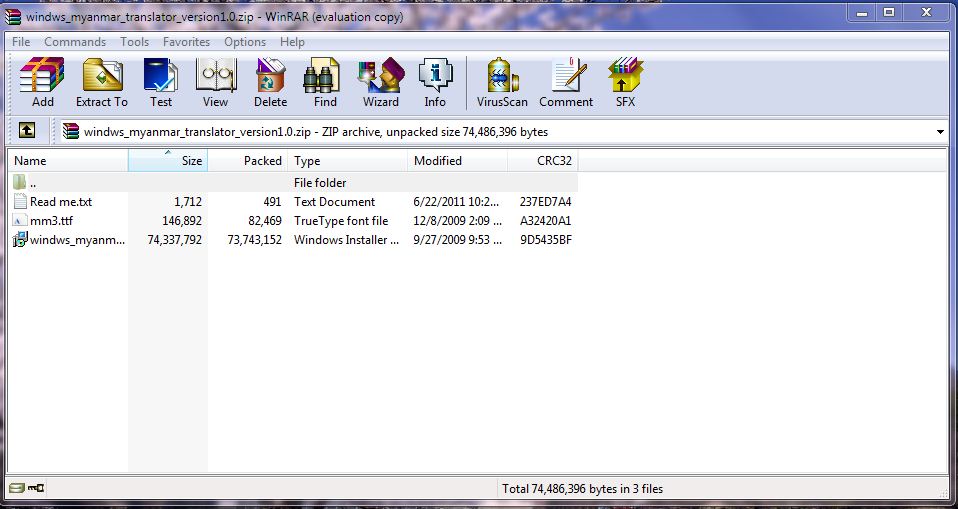
ဖုိင္ကိုေျဖမယ္ဆုိရင္ သုံးခုရွိပါမယ္ ။ ဒီေကာင္က ျမန္မာ သရီးနဲ႔မွ ဖတ္လုိ႔ရတာမို႔ ျမန္မာသရီးfontလည္း တစ္ခါတည္းပါေနပါတယ္
Download
ဖုိင္ကိုေျဖမယ္ဆုိရင္ သုံးခုရွိပါမယ္ ။ ဒီေကာင္က ျမန္မာ သရီးနဲ႔မွ ဖတ္လုိ႔ရတာမို႔ ျမန္မာသရီးfontလည္း တစ္ခါတည္းပါေနပါတယ္
Labels:
Software
Tuesday, 6 September 2011
Freemake Audio Converter v1.0.0.0 Portable
Convert audio free to MP3, WMA, WAV, FLAC, AAC, M4A, OGG, convert audio to MP3 player, iPod, iPhone, iPad, PSP, extract audio from video, join audio files.
Size: 12.9 MB
Labels:
Software
Network ခ်ိတ္ဆက္နည္း (ျမန္မာလုိ)စာအုပ္
- ကြန္ပ်ဴတာ ၂ လုံးအား အလြယ္ကူဆုံး Net work ခ်ိတ္ဆက္နည္း
- file မ်ား၊ printer မ်ားအား network ခ်ိတ္ဆက္ၿပီး မွ်ေ၀သုံးစြဲနည္း
- network game ကစားရန္ ကြန္ပ်ဴတာ ၂ လုံးအား network ခ်ိတ္ဆက္ကစားနည္း
- ကြန္ပ်ဴတာ ၂လုံးထက္ပုိၿပီး network ခ်ိတ္ဆက္နည္း
- server ကြန္ပ်ဴတာ ထည့္သြင္းၿပီး Network ကုိ အသုံးျပဳ စီမံခန္႔ခြဲျခင္း
- အင္တာနက္ဆုိင္ဖြင့္လုိသူမ်ားႏွင့္ ရုံးအတြင္းရွိ ကြန္ပ်ဴတာမ်ားအားလုံးကုိ internet အသုံးျပဳႏုိင္ေအာင္ internet လုိင္းတစ္လုိင္းတည္းကုိ ကြန္ပ်ဴတာမ်ား ခြဲေ၀သုံးစြဲႏုိင္ေအာင္ျပဳလုပ္နည္း
- wirless Network ကုိ အသုံးျပဳၿပီး internet ခ်ိတ္ဆက္ျခင္း
- FTP ကုိအသုံးျပဳၿပီး ကုိယ့္ကြန္ပ်ဴတာအတြင္းမွ ဖုိင္မ်ားကုိ FTP server သုိ႔ ေပးပုိ႔ျခင္းႏွင့္လက္ခံရယူျခင္း
Download mirrorcreator | Download ziddu | Download megashare | Download hotfile | Download filefactory | Download mediafire | Download ifile
score : ညီေနမင္း
Labels:
E-BOOKS
Monday, 5 September 2011
Photoshop cs tools မ်ားအသုံးျပဳနည္း (ျမန္မာလုိ)စာအုပ္
Adobe photoshop cs, cs2, cs3, cs4, cs5 မွာသုံးတဲ့ Tools ေတြအေၾကာင္းကုိ ဘယ္လုိသုံးရမလဲဆုိတာကုိ အေသးစိတ္ ေရးသားေပးထားတဲ့ စာအုပ္တစ္အုပ္ပါ. photo editing သမားမ်ားအတြက္ လုံး၀အသုံး၀င္ပါလိမ့္မယ္. စိတ္၀င္စား သူမ်ား အားလုံး ေအာက္မွာ ႀကိဳက္တဲ့ link ကသာ Download လုပ္ယူလုိက္ပါ. အားလုံးပဲ အဆင္ေျပၾကလိမ့္မယ္လုိ႔ ေမွ်ာ္လင့္ပါတယ္
score :ညီေနမင္း
Labels:
E-BOOKS
Subscribe to:
Posts (Atom)